

Prompts JSON para video con IA: Cómo Veo 3.1 y Sora 2 reemplazan al “Prompt y rezar”
Si trabajas en marketing de resultados, producción de contenido o estrategia creativa, probablemente hayas sentido este patrón:
- Escribes un prompt ingenioso en una herramienta de video con IA.
- Presionas Generar.
- Cruzas los dedos y esperas que “cinemático, 4K, toma destacada de producto” no se convierta en un “caos borroso de cámara en mano”.
Los modelos generativos como Veo 3.1 y Sora 2 han hecho accesible el video cinemático. Pero el flujo de trabajo predeterminado sigue siendo lo que muchos equipos llaman discretamente “prompt y rezar”: lanzas un párrafo de texto y esperas que el modelo adivine tu intención.
Esa adivinanza está bien para experimentos únicos. Pero se rompe completamente cuando:
- estás ejecutando pruebas A/B a escala,
- necesitas coherencia de marca en decenas de activos, y
- cada generación extra quema tiempo, créditos y presupuesto.
Aquí es donde los prompts JSON cambian el juego.
En lugar de texto vago, defines campos estructurados—subject (sujeto), camera (cámara), lighting (iluminación), duration (duración), audio, e incluso aspectRatio (relación de aspecto)—y dejas que el modelo siga un informe claro. JsonToVideo se basa en esta idea: prompts JSON estructurados que producen clips predecibles y fieles a la marca con Veo 3.1 o Sora 2.
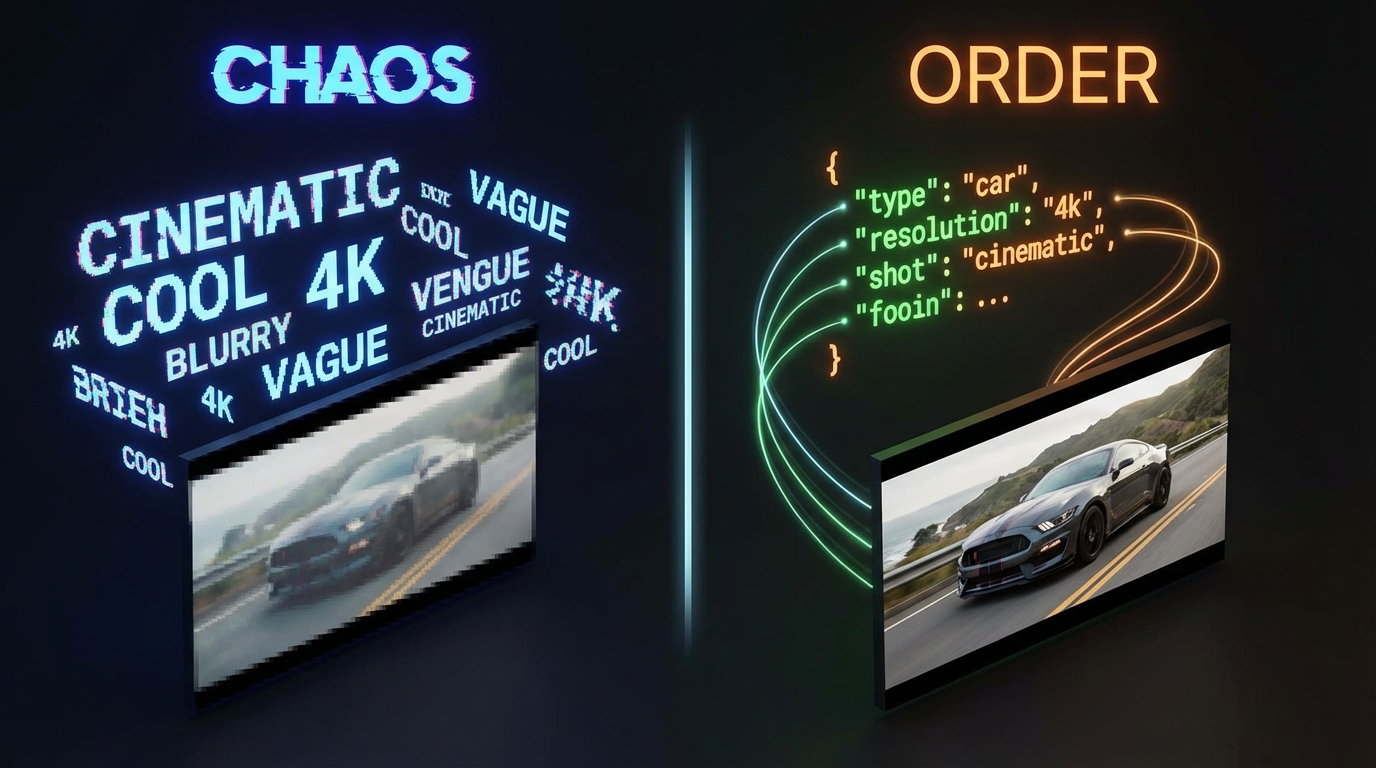
Por qué los prompts de IA de forma libre fallan a escala
Un flujo de trabajo estándar de video con IA se ve así:
“Un coche deportivo futurista conduciendo por Tokio de noche, luces de neón, iluminación cinemática, 4K, toma estilo producto.”
El modelo tiene que adivinar todo lo siguiente:
- ¿Cuál es exactamente el sujeto?
- ¿Está la cámara estática, en mano, en seguimiento o es un dron?
- ¿Es la lente gran angular, normal o teleobjetivo?
- ¿Es esto un anuncio de producto destacado o una pieza ambiental?
- ¿Es la iluminación melancólica, comercial, plana o estilizada?
Cambia un adjetivo y a menudo obtienes un video completamente diferente. Para creadores que hacen YouTube Shorts, eso es aceptable. Para anunciantes con objetivos de rendimiento, es una pesadilla.
Los puntos de dolor:
- No puedes reproducir de forma fiable una toma ganadora.
- Las pruebas A/B se vuelven aleatorias; no sabes qué cambió.
- Escalar de 3 creatividades a 30 se convierte en un infierno de ajustes manuales de prompts.
Los prompts de forma libre son buenos para la exploración. Son terribles como sistema de producción.
¿Qué es el prompting JSON para video con IA?
El prompting JSON trata tu resumen de video como datos estructurados en lugar de un párrafo.
En lugar de esto:
“Un coche deportivo rojo derrapando en una pista de carreras, cinemático, luz solar cálida, anuncio de 8 segundos, 16:9, música alegre.”
Pasas a algo como esto:
{
  "subject": "Un coche deportivo rojo derrapando en una curva de pista de carreras",
  "camera": "Toma de seguimiento de ángulo bajo siguiendo detrás del coche",
  "lighting": "Hora dorada, luz solar cálida, sombras largas",
  "style": "Cinemático, nítido, alto contraste",
  "durationSeconds": 8,
  "aspectRatio": "16:9",
  "audio": "Pista electrónica energética con sonidos de motor"
}
Ahora el modelo no tiene que adivinar:
- Subject (Sujeto) = qué hay en la pantalla.
- Camera (Cámara) = cómo lo experimenta el espectador.
- Lighting & style (Iluminación y estilo) = el tono emocional.
- Duration & aspect ratio (Duración y relación de aspecto) = restricciones de formato.
Plataformas como JsonToVideo llevan esto más allá: envuelven los prompts JSON en un editor visual, plantillas reutilizables y una configuración de modelo dual (Veo 3.1 y Sora 2) que comparten el mismo esquema.
Campos JSON principales para Veo 3.1 y Sora 2

Aunque cada equipo termina con su propio esquema, la mayoría de las configuraciones de alto rendimiento comparten algunos campos principales:
1. subject: ¿A quién o qué estamos filmando realmente?
Este es tu protagonista:
- un producto sobre una mesa,
- un atleta corriendo,
- el horizonte de una ciudad,
- una persona hablando a cámara.
Al aislar el sujeto, mantienes la identidad y la geometría estables mientras iteras sobre la cámara, la iluminación y el estilo.
2. camera: ¿Cómo vemos al sujeto?
Los prompts de texto a menudo entierran la dirección de cámara como algo secundario. El prompting JSON te obliga a detallarlo:
camera: "Toma de establecimiento con dron, acercamiento lento sobre la ciudad"camera: "Cámara en mano, a nivel de los ojos, movimiento suave de lado a lado"camera: "Primer plano macro, poca profundidad de campo, dolly lento a través del producto"
Veo 3.1, en particular, responde fuertemente al lenguaje de cámara explícito; piénsalo como el campo de cinematografía en tu esquema.
3. lighting & style: Estado de ánimo, género y acabado
La iluminación y el estilo merecen sus propios campos porque cambian la emoción sin romper el contenido:
lighting: "Luz diurna suave, estudio limpio, sombras mínimas"lighting: "Neón cyberpunk, luces de borde fuertes, fondo oscuro"style: "Anuncio de ecommerce elegante, alto contraste"style: "Video vertical estilo UGC, luz natural, ligero grano"
Puedes ejecutar docenas de combinaciones de iluminación/estilo sobre el mismo sujeto + cámara para ver qué convierte mejor.
4. durationSeconds & aspectRatio: Ajuste a la plataforma
Conoces el problema: un anuncio de YouTube en 16:9 se ve horrible cuando se recorta a 9:16 para TikTok.
JSON te permite codificar la duración y el encuadre:
durationSeconds: 8 o 12aspectRatio: "16:9", "9:16", o "1:1"
El motor de JsonToVideo usa estos campos para apuntar a YouTube, TikTok, Reels o ubicaciones en el feed desde la misma plantilla, no con otro prompt más.
5. audio y restricciones de marca
Finalmente, puedes bloquear el sonido y la marca:
audio: "Ritmo trap energético, 100 BPM, sin voces"audio: "Fondo ambiental tranquilo, subidas sutiles"brandLock.logoPlacement: "bottom-right"(abajo-derecha)brandLock.colorPalette: "rojo, negro, blanco"
Esta es la diferencia entre una “buena demo” y un anuncio publicable.
Paso a paso: Tu primer prompt JSON para Veo 3.1 (Anuncio de producto, 16:9)
Convirtamos esto en algo que realmente puedas copiar.
1. Comienza con un esquema simple
Aquí tienes una plantilla mínima para un anuncio de producto con Veo 3.1:
{
  "model": "veo-3.1",
  "aspectRatio": "16:9",
  "durationSeconds": 8,
  "subject": "",
  "camera": "",
  "lighting": "",
  "style": "",
  "audio": "",
  "brandLock": {
    "logoPlacement": "bottom-right",
    "colorPalette": ""
  }
}
2. Complétalo para un escenario concreto
Ahora digamos que estás promocionando unos auriculares inalámbricos:
{
  "model": "veo-3.1",
  "aspectRatio": "16:9",
  "durationSeconds": 8,
  "subject": "Un par de auriculares inalámbricos negro mate sobre una superficie de vidrio reflectante",
  "camera": "Dolly-in lento desde plano medio a primer plano, ligero paralaje alrededor del producto",
  "lighting": "Estudio oscuro con luces de borde blancas nítidas y reflejos sutiles",
  "style": "Comercial de tecnología premium, nítido, alto contraste, listo para 1080p",
  "audio": "Pista electrónica moderna con golpes de bajo profundos sincronizados con las transiciones",
  "brandLock": {
    "logoPlacement": "bottom-right",
    "colorPalette": "negro, blanco, azul eléctrico"
  }
}
3. Ejecútalo a través de JsonToVideo
En JsonToVideo:
- Abre el editor de Prompts JSON.
- Pega la plantilla y ajusta
brandLockystylepara que coincidan con tu marca. - Selecciona Veo 3.1 como modelo y genera.
Ahora tienes una receta repetible y editable en lugar de un prompt frágil de un solo uso.
Ejemplo 2: Anuncio social estilo UGC vertical (Sora 2, 9:16)
Ahora adaptemos la idea para un clip de TikTok o Reels estilo UGC usando Sora 2.
{
  "model": "sora-2",
  "aspectRatio": "9:16",
  "durationSeconds": 10,
  "subject": "Una mujer joven grabando un video selfie hablando sobre su nuevo suero para el cuidado de la piel en un baño acogedor",
  "camera": "Cámara en mano, a nivel de los ojos, ligero temblor natural, reencuadre micro ocasional",
  "lighting": "Iluminación interior cálida del espejo del baño, sombras suaves, tonos de piel naturales",
  "style": "Anuncio vertical UGC, se siente como un clip real de cámara de teléfono, grano ligero",
  "audio": "Voz en off natural con música de fondo sutil a bajo volumen",
  "callToAction": "Texto en pantalla: 'Pruébalo por 30 días' apareciendo cerca del final"
}
Esto sigue siendo estructurado, pero intencionalmente menos pulido que un spot de producto de Veo 3.1. Le estás diciendo a Sora 2:
- Haz que se sienta como el selfie de una persona real,
- Mantén el movimiento honesto y ligeramente tembloroso,
- Pon el CTA (llamada a la acción) en la pantalla, no como un pensamiento aleatorio posterior.
Ejemplo 3: Movimiento JSON de imagen a video desde una foto de producto
JsonToVideo también admite imagen a video, donde subes una imagen fija y añades JSON para controlar el movimiento.
Imagina que ya tienes una foto de producto sólida y quieres un movimiento destacado simple:
{
  "mode": "image-to-video",
  "imageUrl": "https://tu-cdn.com/imagenes/botella-suero.png",
  "model": "veo-3.1",
  "durationSeconds": 10,
  "aspectRatio": "9:16",
  "cameraPath": "Comenzar en plano medio de la botella, luego dolly-in lento y pequeño arco en el sentido de las agujas del reloj alrededor del producto",
  "motionIntensity": "medium",
  "pacing": "constante, sin saltos repentinos",
  "lighting": "Luz de estudio limpia, fondo blanco, reflejos suaves en el vidrio",
  "style": "Anuncio de ecommerce minimalista, enfoque en la claridad y legibilidad de la etiqueta",
  "audio": "Cama de fondo ambiental suave, sin voces"
}
Esto coincide con cómo la función de Imagen a Video de JsonToVideo describe “Foto a Movimiento en un Paso” y “Controles de Movimiento JSON”: proporcionas una imagen, seleccionas Veo 3.1 o Sora 2, y usas JSON para dirigir la trayectoria de la cámara y el ritmo en lugar de esperar que el modelo elija un buen paneo o zoom.
De clips individuales a creatividad programática

El verdadero poder de los prompts JSON no es que un prompt se vea ligeramente mejor. Es que:
- Puedes almacenar prompts como plantillas,
- Intercambiar algunos campos (
subject,colorPalette,callToAction), y - Generar docenas o cientos de variaciones programáticamente.
Por ejemplo:
Mantén camera, lighting, style, durationSeconds y aspectRatio fijos.
Itera sobre una hoja de cálculo de productos:
subject: "Zapatilla de correr roja sobre piso de concreto"subject: "Zapatilla de trail negra en camino rocoso"subject: "Zapatilla urbana blanca en escritorio de madera"
O cambia solo el callToAction para pruebas A/B:
- "Envío gratis hoy"
- "Pruébalo por 30 días"
- "Paquete y ahorro del 20%"
Para esto está diseñado JsonToVideo: convertir datos estructurados en clips cinemáticos sin volver a escribir manualmente el prompt para cada versión.
Por qué les importa a los anunciantes: Calidad, derechos y formato
Las herramientas gratuitas y las demos únicas están bien para pasatiempos. Para campañas reales, a los equipos les importa:
- Resolución que aguanta en anuncios – JsonToVideo está construido alrededor de salidas de grado 1080p que se ven limpias en pantallas modernas.
- Sin marcas de agua – tu marca, no la herramienta, debe ser dueña del encuadre.
- Derechos de uso comercial – para que tu equipo legal no tenga un ataque de pánico.
- Múltiples relaciones de aspecto – 16:9 para landing pages, 9:16 para TikTok/Reels, todo desde la misma plantilla.
- Costos predecibles – precios basados en créditos que se mapean claramente a volúmenes de renders de Veo 3.1 y Sora 2.
El prompting JSON no solo hace que los videos se vean mejor—hace que toda la tubería sea medible y repetible.
Cómo encaja JsonToVideo en tu stack
JsonToVideo está construido específicamente para equipos que quieren tratar los prompts como código:
- Prompts JSON estructurados para Veo 3.1 y Sora 2
- Biblioteca de plantillas para tomas reutilizables y campañas
- Imagen a video con controles de movimiento JSON cuando ya tienes fotos sólidas
- Precios basados en créditos que escalan desde creadores solitarios hasta agencias y equipos internos
Puedes comenzar visualmente y dejar que el editor genere el JSON por ti, o saltar directamente al JSON sin procesar si ya te sientes cómodo con él.
Próximos pasos: Deja de adivinar, empieza a dirigir
Si todavía estás escribiendo prompts de una línea y esperando lo mejor, estás dejando dinero—y cordura—sobre la mesa.
Aquí te mostramos cómo convertir este artículo en un flujo de trabajo real:
- Abre el editor de Prompts JSON: Comienza desde un ajuste preestablecido, luego añade
subject,camera,lighting,durationSecondsyaspectRatio. - Pega una de las plantillas anteriores: Personaliza
subject,brandLockycallToActionpara tu producto. - Prueba Veo 3.1 vs Sora 2: Usa Sora 2 para una exploración creativa rápida, luego bloquea los conceptos ganadores en Veo 3.1 para ejecuciones de calidad de producción.
- Escala con datos: Una vez que tengas una plantilla JSON que convierta, conéctala a una hoja de cálculo o CMS y genera a escala.
No tienes que abandonar la creatividad. Solo necesitas dejar de rezar y empezar a dirigir.
Tabla de contenido
Autor

Categorías

Boletín
Únete a la comunidad
Suscríbete para recibir las últimas novedades y plantillas.