

JSON-Prompting für KI-Video: Wie Veo 3.1 & Sora 2 „Prompt and Pray“ ersetzen
Wenn Sie im Performance-Marketing, in der Content-Produktion oder in der Kreativstrategie arbeiten, haben Sie dieses Muster wahrscheinlich schon erlebt:
- Geben Sie einen cleveren Prompt in ein KI-Video-Tool ein.
- Klicken Sie auf Generieren.
- Drücken Sie die Daumen und hoffen Sie, dass aus „cineastisch, 4K, Produkt-Hero-Shot“ nicht „verschwommenes Handkamera-Chaos“ wird.
Generative Modelle wie Veo 3.1 und Sora 2 haben cineastische Videos zugänglich gemacht. Aber der Standard-Workflow ist immer noch das, was viele Teams leise „Prompt and Pray“ nennen – man wirft einen Textabsatz hinein und hofft, dass das Modell die Absicht errät.
Dieses Rätselraten ist für einmalige Experimente in Ordnung. Es scheitert jedoch völlig, wenn:
- Sie A/B-Tests in großem Maßstab durchführen,
- Sie Markenkonsistenz über Dutzende von Assets hinweg benötigen, und
- jede zusätzliche Generierung Zeit, Credits und Budget verbrennt.
Hier ändert JSON-Prompting die Spielregeln.
Statt vagem Text definieren Sie strukturierte Felder – subject, camera, lighting, duration, audio, sogar aspectRatio – und lassen das Modell einem klaren Briefing folgen. JsonToVideo baut auf dieser Idee auf: strukturierte JSON-Prompts, die vorhersagbare, markenkonforme Clips mit Veo 3.1 oder Sora 2 produzieren.
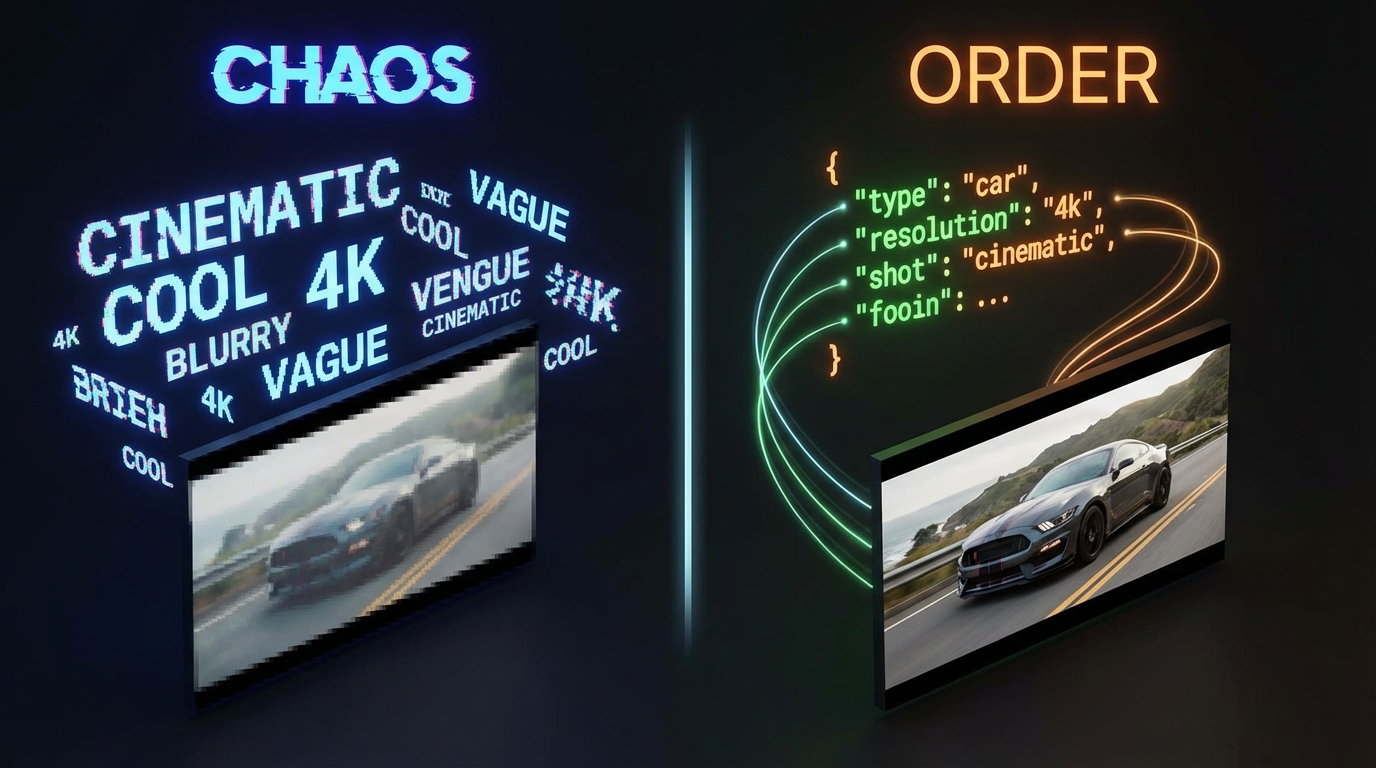
Warum freie KI-Prompts bei Skalierung scheitern
Ein Standard-Workflow für KI-Videos sieht so aus:
„Ein futuristischer Sportwagen, der nachts durch Tokio fährt, Neonlichter, cineastische Beleuchtung, 4K, Aufnahme im Produktstil.“
Das Modell muss all dies erraten:
- Was genau ist das Subjekt?
- Ist die Kamera statisch, handgeführt, trackend oder eine Drohne?
- Ist das Objektiv weitwinklig, normal oder Tele?
- Ist dies eine Hero-Produktanzeige oder ein Stimmungsstück?
- Ist die Beleuchtung stimmungsvoll, kommerziell, flach oder stilisiert?
Ändern Sie ein Adjektiv, und Sie erhalten oft ein völlig anderes Video. Für Creator, die YouTube-Shorts erstellen, ist das akzeptabel. Für Werbetreibende mit Performance-Zielen ist es ein Albtraum.
Die Schmerzpunkte:
- Sie können einen erfolgreichen Shot nicht zuverlässig reproduzieren.
- A/B-Tests werden zufällig; Sie wissen nicht, was sich geändert hat.
- Die Skalierung von 3 auf 30 Creatives wird zur manuellen Prompt-Bastel-Hölle.
Freie Prompts sind gut für die Erkundung. Als Produktionssystem sind sie schrecklich.
Was ist JSON-Prompting für KI-Video?
JSON-Prompting behandelt Ihr Video-Briefing wie strukturierte Daten statt wie einen Absatz.
Statt so:
„Ein roter Sportwagen, der auf einer Rennstrecke driftet, cineastisch, warmes Sonnenlicht, 8 Sekunden Anzeige, 16:9, peppige Musik.“
Wechseln Sie zu so etwas:
{
  "subject": "Ein roter Sportwagen, der in einer Rennstreckenkurve driftet",
  "camera": "Low-Angle-Tracking-Shot, der dem Auto folgt",
  "lighting": "Goldene Stunde, warmes Sonnenlicht, lange Schatten",
  "style": "Cineastisch, knackig, hoher Kontrast",
  "durationSeconds": 8,
  "aspectRatio": "16:9",
  "audio": "Energetischer elektronischer Track mit Motorengeräuschen"
}
Jetzt muss das Modell nicht mehr raten:
- Subject = was auf dem Bildschirm zu sehen ist.
- Camera = wie der Zuschauer es erlebt.
- Lighting & style = der emotionale Ton.
- Duration & aspect ratio = Formatbeschränkungen.
Plattformen wie JsonToVideo gehen noch weiter: Sie verpacken JSON-Prompts in einen visuellen Editor, wiederverwendbare Vorlagen und ein Dual-Modell-Setup (Veo 3.1 und Sora 2), die alle dasselbe Schema teilen.
Zentrale JSON-Felder für Veo 3.1 & Sora 2

Während jedes Team sein eigenes Schema entwickelt, teilen die meisten leistungsstarken Setups einige Kernfelder:
1. subject: Wer oder was wird eigentlich gefilmt?
Dies ist Ihr Hero:
- ein Produkt auf einem Tisch,
- ein laufender Athlet,
- eine Skyline der Stadt,
- eine Person, die in die Kamera spricht.
Indem Sie das Subjekt isolieren, halten Sie Identität und Geometrie stabil, während Sie an Kamera, Beleuchtung und Stil iterieren.
2. camera: Wie sehen wir das Subjekt?
Text-Prompts vergraben die Kameraregie oft als nachträglichen Gedanken. JSON-Prompting zwingt Sie dazu, es auszubuchstabieren:
camera: "Drohnen-Establishing-Shot, langsamer Push-In über die Stadt"camera: "Handgeführt, auf Augenhöhe, sanfte Bewegung von Seite zu Seite"camera: "Makro-Nahaufnahme, geringe Schärfentiefe, langsamer Dolly über das Produkt"
Insbesondere Veo 3.1 reagiert stark auf explizite Kamerasprache – betrachten Sie dies als das Kinematographie-Feld in Ihrem Schema.
3. lighting & style: Stimmung, Genre und Feinschliff
Beleuchtung und Stil verdienen ihre eigenen Felder, da sie die Emotion verändern, ohne den Inhalt zu brechen:
lighting: "Weiches Tageslicht, sauberes Studio, minimale Schatten"lighting: "Cyberpunk-Neon, starke Streiflichter (Rim Lights), dunkler Hintergrund"style: "Schicke E-Commerce-Anzeige, hoher Kontrast"style: "Vertikales Video im UGC-Stil, natürliches Licht, leichte Körnung"
Sie können Dutzende von Beleuchtungs-/Stilkombinationen auf demselben Subjekt + Kamera ausführen, um zu sehen, was am besten konvertiert.
4. durationSeconds & aspectRatio: Plattform-Passform
Sie kennen das Problem: Eine 16:9 YouTube-Anzeige sieht schrecklich aus, wenn sie auf 9:16 für TikTok zugeschnitten wird.
JSON lässt Sie Dauer und Rahmen codieren:
durationSeconds: 8 oder 12aspectRatio: "16:9", "9:16" oder "1:1"
Die Engine von JsonToVideo nutzt diese Felder, um YouTube, TikTok, Reels oder In-Feed-Platzierungen aus derselben Vorlage anzusprechen, nicht durch noch einen weiteren Prompt.
5. audio und brand constraints (Markenbeschränkungen)
Schließlich können Sie Ton und Marke festlegen:
audio: "Energetischer Trap-Beat, 100 BPM, kein Gesang"audio: "Ruhiger Ambient-Teppich, subtile Riser"brandLock.logoPlacement: "bottom-right"brandLock.colorPalette: "rot, schwarz, weiß"
Das ist der Unterschied zwischen „nette Demo“ und veröffentlichbarer Anzeige.
Schritt-für-Schritt: Ihr erster Veo-3.1-JSON-Prompt (Produktanzeige, 16:9)
Lassen Sie uns dies in etwas verwandeln, das Sie tatsächlich kopieren können.
1. Beginnen Sie mit einem einfachen Schema
Hier ist eine minimale Vorlage für eine Veo-3.1-Produktanzeige:
{
  "model": "veo-3.1",
  "aspectRatio": "16:9",
  "durationSeconds": 8,
  "subject": "",
  "camera": "",
  "lighting": "",
  "style": "",
  "audio": "",
  "brandLock": {
    "logoPlacement": "bottom-right",
    "colorPalette": ""
  }
}
2. Füllen Sie es für ein konkretes Szenario
Nehmen wir an, Sie bewerben kabellose Ohrhörer:
{
  "model": "veo-3.1",
  "aspectRatio": "16:9",
  "durationSeconds": 8,
  "subject": "Ein Paar mattschwarze kabellose Ohrhörer auf einer reflektierenden Glasoberfläche",
  "camera": "Langsamer Dolly-In von der Halbtotalen zur Nahaufnahme, leichte Parallaxe um das Produkt",
  "lighting": "Dunkles Studio mit scharfen weißen Streiflichtern (Rim Lights) und subtilen Reflexionen",
  "style": "Premium-Tech-Werbespot, knackig, hoher Kontrast, 1080p-bereit",
  "audio": "Moderner elektronischer Track mit tiefen Bässen, synchronisiert zu Übergängen",
  "brandLock": {
    "logoPlacement": "bottom-right",
    "colorPalette": "schwarz, weiß, elektrisches blau"
  }
}
3. Führen Sie es durch JsonToVideo aus
In JsonToVideo:
- Öffnen Sie den JSON-Prompt-Editor.
- Fügen Sie die Vorlage ein und passen Sie
brandLockundstylean Ihre Marke an. - Wählen Sie Veo 3.1 als Modell und generieren Sie.
Sie haben jetzt ein wiederholbares, bearbeitbares Rezept anstelle eines fragilen Einmal-Prompts.
Beispiel 2: Vertikale Social-Ad im UGC-Stil (Sora 2, 9:16)
Lassen Sie uns die Idee nun für einen TikTok- oder Reels-Clip im UGC-Stil unter Verwendung von Sora 2 anpassen.
{
  "model": "sora-2",
  "aspectRatio": "9:16",
  "durationSeconds": 10,
  "subject": "Eine junge Frau nimmt ein Selfie-Video auf und spricht in einem gemütlichen Badezimmer über ihr neues Hautpflegeserum",
  "camera": "Handgeführt, auf Augenhöhe, leichtes natürliches Wackeln, gelegentliches Mikro-Reframing",
  "lighting": "Warme Innenbeleuchtung vom Badezimmerspiegel, weiche Schatten, natürliche Hauttöne",
  "style": "Vertikale UGC-Anzeige, fühlt sich an wie ein echter Handykamera-Clip, leichtes Rauschen",
  "audio": "Natürliches Voiceover mit subtiler Hintergrundmusik bei geringer Lautstärke",
  "callToAction": "Text auf dem Bildschirm: 'Probieren Sie es 30 Tage lang aus' erscheint gegen Ende"
}
Dies ist immer noch strukturiert, aber absichtlich weniger poliert als ein Veo-3.1-Produktspot. Sie sagen Sora 2:
- Lass es sich wie das Selfie einer echten Person anfühlen,
- Halte die Bewegung ehrlich und leicht verwackelt,
- Setze den CTA auf den Bildschirm, nicht als zufälligen nachträglichen Gedanken.
Beispiel 3: Image-to-Video JSON-Motion aus einem Produktfoto
JsonToVideo unterstützt auch Image-to-Video, wobei Sie ein Standbild hochladen und JSON hinzufügen, um die Bewegung zu steuern.
Stellen Sie sich vor, Sie haben bereits ein starkes Produktfoto und möchten eine einfache Hero-Motion:
{
  "mode": "image-to-video",
  "imageUrl": "https://your-cdn.com/images/serum-bottle.png",
  "model": "veo-3.1",
  "durationSeconds": 10,
  "aspectRatio": "9:16",
  "cameraPath": "Start mit einer Halbtotalen der Flasche, dann langsamer Dolly-In und kleiner Bogen im Uhrzeigersinn um das Produkt",
  "motionIntensity": "medium",
  "pacing": "stetig, keine plötzlichen Sprünge",
  "lighting": "Sauberes Studiolicht, weißer Hintergrund, weiche Reflexionen auf Glas",
  "style": "Minimalistische E-Commerce-Anzeige, Fokus auf Klarheit und Lesbarkeit des Etiketts",
  "audio": "Weicher Ambient-Hintergrundteppich, kein Gesang"
}
Dies entspricht der Beschreibung der „Foto zu Bewegung in einem Schritt“ und „JSON-Bewegungssteuerungen“ von JsonToVideos Image-to-Video-Funktion: Sie stellen ein Bild bereit, wählen Veo 3.1 oder Sora 2 und verwenden JSON, um Kamerapfad und Pacing zu steuern, anstatt zu hoffen, dass das Modell einen guten Schwenk oder Zoom wählt.
Von einzelnen Clips zu programmatischem Creative

Die wahre Stärke von JSON-Prompting liegt nicht darin, dass ein Prompt etwas besser aussieht. Sondern darin, dass:
- Sie Prompts als Vorlagen speichern können,
- einige Felder austauschen können (
subject,colorPalette,callToAction), und - Dutzende oder Hunderte von Variationen programmatisch generieren können.
Zum Beispiel:
Lassen Sie camera, lighting, style, durationSeconds und aspectRatio fixiert.
Iterieren Sie über eine Tabelle von Produkten:
subject: "Roter Laufschuh auf Betonboden"subject: "Schwarzer Trail-Schuh auf steinigem Pfad"subject: "Weißer Lifestyle-Sneaker auf Holzschreibtisch"
Oder ändern Sie nur den callToAction für A/B-Tests:
- "Kostenloser Versand heute"
- "Probieren Sie es 30 Tage lang aus"
- "Bundle & 20% sparen"
Dafür ist JsonToVideo konzipiert: strukturierte Daten in cineastische Clips zu verwandeln, ohne manuell für jede Version neu zu prompten.
Warum Werbetreibende das interessiert: Qualität, Rechte und Format
Kostenlose Tools und einmalige Demos sind für Hobbys in Ordnung. Für echte Kampagnen achten Teams auf:
- Auflösung, die in Anzeigen besteht – JsonToVideo ist auf 1080p-Ausgaben ausgelegt, die auf modernen Displays sauber aussehen.
- Keine Wasserzeichen – Ihre Marke, nicht das Tool, sollte den Frame besitzen.
- Kommerzielle Nutzungsrechte – damit Ihr Rechtsteam keine Panikattacke bekommt.
- Mehrere Seitenverhältnisse – 16:9 für Landingpages, 9:16 für TikTok/Reels, alles aus derselben Vorlage.
- Vorhersehbare Kosten – Credit-basierte Preisgestaltung, die sauber auf das Volumen von Veo 3.1 und Sora 2 Renderings abbildet.
JSON-Prompting lässt Videos nicht nur besser aussehen – es macht die gesamte Pipeline messbar und wiederholbar.
Wie JsonToVideo in Ihren Stack passt
JsonToVideo wurde speziell für Teams entwickelt, die Prompts wie Code behandeln wollen:
- Strukturierte JSON-Prompts für Veo 3.1 und Sora 2
- Vorlagenbibliothek für wiederverwendbare Shots und Kampagnen
- Image-to-Video mit JSON-Bewegungssteuerungen, wenn Sie bereits starke Fotos haben
- Credit-basierte Preisgestaltung, die von Solo-Creatorn bis hin zu Agenturen und Inhouse-Teams skaliert
Sie können visuell beginnen und den Editor JSON für Sie generieren lassen, oder direkt in rohes JSON einsteigen, wenn Sie sich damit bereits wohlfühlen.
Nächste Schritte: Hören Sie auf zu raten, fangen Sie an Regie zu führen
Wenn Sie immer noch einzeilige Prompts schreiben und auf das Beste hoffen, lassen Sie Geld – und Verstand – auf dem Tisch liegen.
Hier ist, wie Sie diesen Artikel in einen tatsächlichen Workflow verwandeln:
- Öffnen Sie den JSON-Prompt-Editor: Starten Sie mit einem Preset und fügen Sie dann
subject,camera,lighting,durationSecondsundaspectRatiohinzu. - Fügen Sie eine der obigen Vorlagen ein: Passen Sie
subject,brandLockundcallToActionfür Ihr Produkt an. - Testen Sie Veo 3.1 vs. Sora 2: Nutzen Sie Sora 2 für schnelle kreative Erkundung und loggen Sie dann erfolgreiche Konzepte in Veo 3.1 für Runs in Produktionsqualität ein.
- Skalieren Sie mit Daten: Sobald Sie eine JSON-Vorlage haben, die konvertiert, verbinden Sie sie mit einer Tabelle oder einem CMS und generieren Sie in großem Maßstab.
Sie müssen die Kreativität nicht aufgeben. Sie müssen nur aufhören zu beten und anfangen, Regie zu führen.
Inhaltsverzeichnis
Autor

Kategorien

Newsletter
Werde Teil der Community
Abonniere unseren Newsletter für die neuesten News und Updates